Procedimento libera funções avançadas e permite modificar o sistema do celular, mas envolve riscos; entenda como ação funciona e quais cuidados tomar antes de fazer
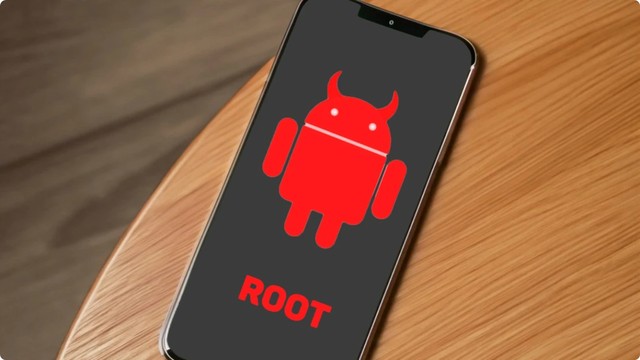
O root é um procedimento que permite acessar funções do Android normalmente bloqueadas para os usuários. Com ele, é possível remover aplicativos pré-instalados, modificar configurações do sistema e utilizar ferramentas avançadas de personalização. A alteração, porém, exige cuidados, pois pode comprometer a segurança do aparelho, causar falhas de funcionamento e dificultar futuras atualizações. A seguir, entenda o que é root, quais são os benefícios e riscos e como realizar o procedimento em celulares Samsung, Motorola e Xiaomi.
🔎 Android travando? 8 dicas para deixar seu aparelho mais rápido
📲 Comparador de celulares do TechTudo: como usar a ferramenta e economizar
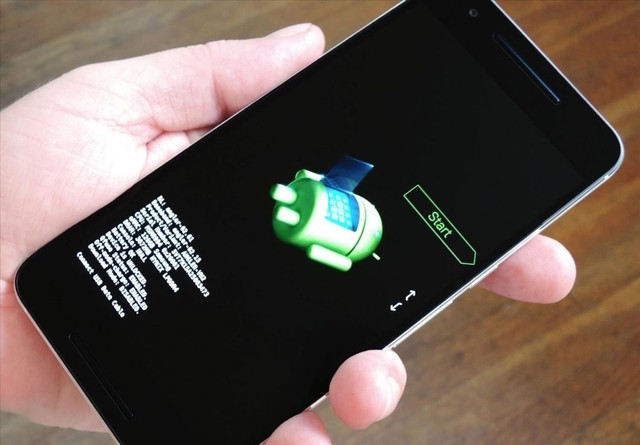
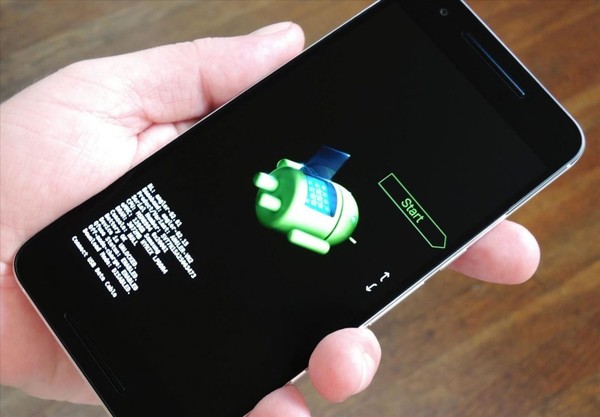
O que é root no celular? Veja diferenças e como fazer no Android — Foto: Reprodução/Denny Müller
📝 Qual a melhor versão do Android? Veja no fórum do TechTudo
Índice
- O que é e para que serve o root no celular?
- Como fazer root no Android?
- Qual é a diferença entre root e jailbreak?
- Qual é a diferença entre root e bootloader?
- Quais são os riscos e benefícios de fazer root no Android?
- Como ativar o usuário root?
- Como desativar o root do celular?

- Como ativar o root no celular Xiaomi?

- Como ativar o root no celular Samsung?
- Como ativar o root no celular Motorola?
- Como fazer root no celular sem PC?
O que é e para que serve o root no celular?
O root permite obter acesso de administrador ao Android e realizar alterações normalmente bloqueadas pelo sistema operacional. Por padrão, os smartphones possuem limitações que impedem usuários e aplicativos de modificar arquivos essenciais. Essas restrições ajudam a proteger os dados pessoais e evitar falhas de funcionamento.
Com as permissões liberadas, o usuário consegue modificar partes do sistema, remover determinados apps instalados pela fabricante e utilizar ferramentas que exigem acesso especial. Também é possível alterar configurações avançadas, automatizar tarefas e realizar backups mais completos.
🔎Como mudar ícone dos apps no Android e personalizar a aparência
Root permite obter acesso de administrador ao Android e realizar alterações normalmente bloqueadas pelo sistema operacional — Foto: Divulgação/Unsplash (Kelly Sikkema)
Como fazer root no Android?
O Android não oferece uma opção nativa nas configurações para ativar o root. Para realizar o procedimento, é necessário utilizar ferramentas específicas e, na maioria dos celulares, desbloquear o bootloader, componente responsável pela inicialização do sistema. As etapas variam conforme a fabricante, o modelo e a versão do software.
Uma das ferramentas disponíveis é o Magisk, aplicativo gratuito e de código aberto utilizado para instalar e gerenciar o root. Outras alternativas incluem o KernelSU e o APatch, que utilizam métodos diferentes. A escolha depende da compatibilidade com o seu dispositivo.

Atenção: Como os procedimentos variam conforme o modelo e a versão do Android, as etapas abaixo são gerais e devem ser acompanhadas das instruções específicas para cada aparelho.
- Verifique a compatibilidade: identifique o modelo do celular e a versão do Android para confirmar se o procedimento é possível;
- Faça backup dos dados: salve fotos, vídeos, documentos e outros arquivos importantes, pois o desbloqueio do bootloader normalmente apaga o conteúdo do aparelho;

- Desbloqueie o bootloader: siga as orientações da fabricante, caso o modelo permita essa alteração;
- Baixe o Magisk: obtenha o app pelo repositório oficial no GitHub;
- Identifique o arquivo correto: obtenha o arquivo de inicialização correspondente ao software instalado no celular. Dependendo do dispositivo, ele pode ser identificado como boot.img, init_boot.img ou recovery.img;
- Prepare o arquivo: abra o Magisk, selecione a opção para instalar e modificar um arquivo e escolha aquele correspondente ao aparelho;
- Instale a versão modificada: transfira o arquivo preparado para o computador e utilize o método de instalação indicado para o modelo;

- Reinicie o celular: abra o Magisk e verifique se as permissões de administrador estão disponíveis.

A escolha do arquivo é importante, pois cada modelo pode utilizar uma estrutura diferente para iniciar o Android. A instalação de um arquivo incompatível pode impedir que o sistema seja carregado.
🔎Como deixar o celular Android com aparência igual ao iPhone (iOS)
Veja como fazer root no Android — Foto: Reprodução/Wikipedia
Qual é a diferença entre root e jailbreak?
O root é utilizado em celulares Android, enquanto o jailbreak é realizado em dispositivos da Apple, como o iPhone. O procedimento no iOS permite contornar restrições impostas pela fabricante para instalar ferramentas e realizar personalizações que normalmente não são autorizadas.
Os métodos também são diferentes. Algumas fabricantes de smartphones Android permitem desbloquear o bootloader para instalar modificações no sistema. No iPhone, a Apple não oferece uma opção oficial para fazer jailbreak, que geralmente depende da exploração de falhas de segurança.

🔎Como recuperar mensagens apagadas no WhatsApp pelo Android ou iPhone

Entenda a diferença entre root e jailbreak — Foto: Reprodução/Internet

Qual é a diferença entre root e bootloader?

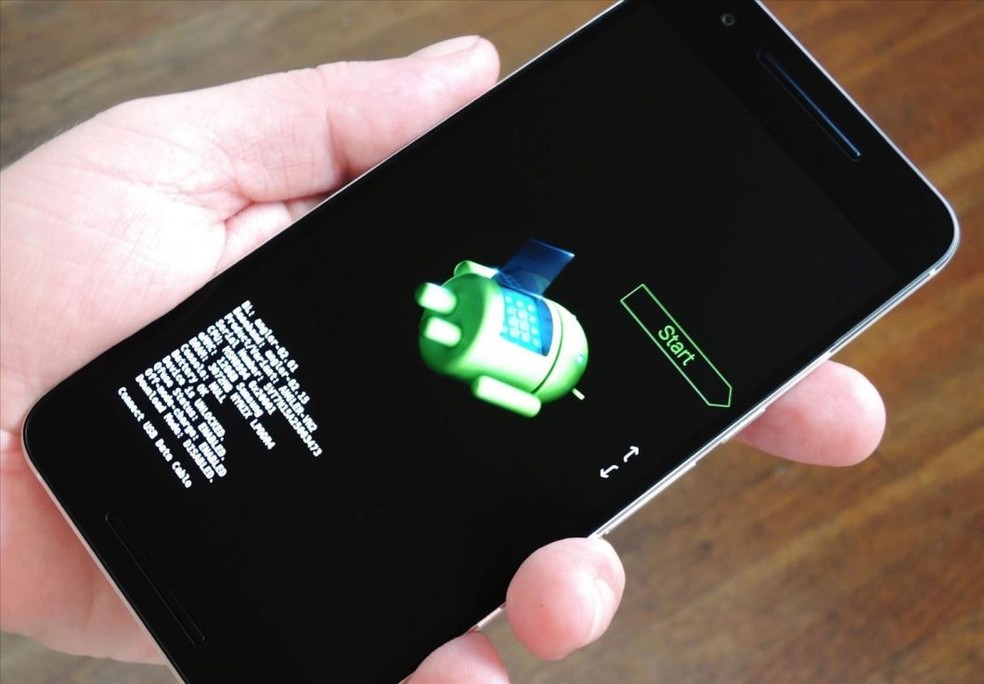
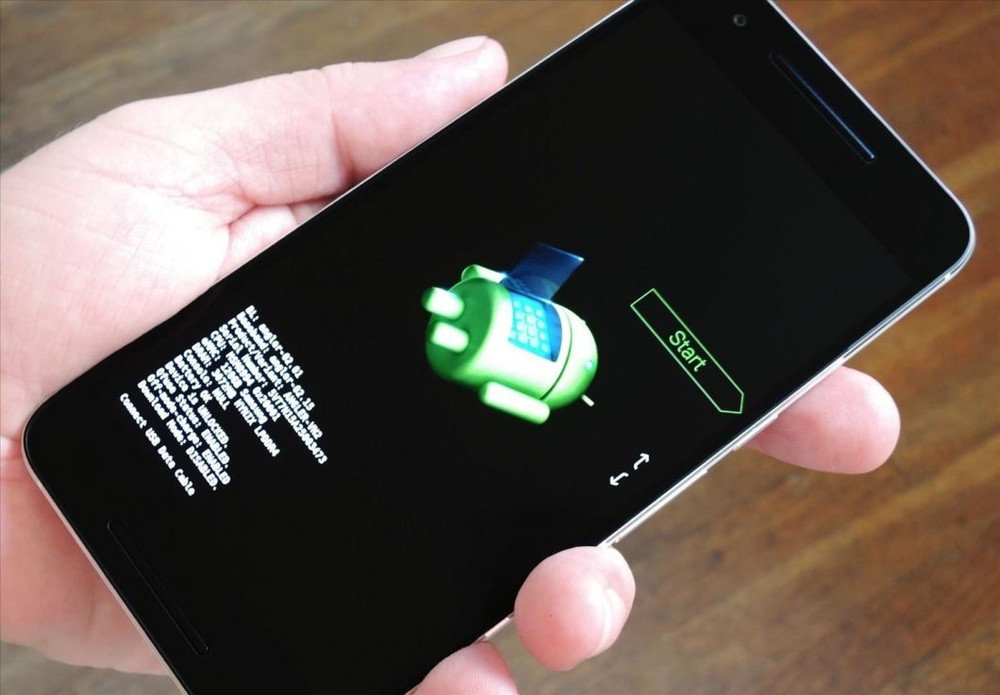
O bootloader é o programa responsável por iniciar o celular e carregar o sistema operacional. Na maioria dos aparelhos, ele vem bloqueado para impedir a instalação de versões não autorizadas do software. Seu desbloqueio permite instalar arquivos modificados, sendo uma etapa geralmente necessária para fazer root.
Entretanto, desbloquear o bootloader não significa que o aparelho tenha root. Também é possível realizar essa alteração para instalar uma ROM personalizada, versão modificada do Android desenvolvida por terceiros, sem obter permissões de administrador.
🔎7 apps exclusivos do iPhone que usuários do Android não podem usar
Bootloader geralmente é uma etapa necessária antes do root — Foto: Reprodução/Guizchina
Quais são os riscos e benefícios de fazer root no Android?
Entre os benefícios do root estão o maior controle sobre aplicativos do sistema, a possibilidade de executar ferramentas de automação avançada e a liberdade para testar modificações que não são permitidas em aparelhos convencionais. Desenvolvedores também podem utilizar essas permissões para analisar o funcionamento de componentes do Android e experimentar recursos que exigem acesso administrativo.
O procedimento, porém, não garante melhorias no desempenho ou na duração da bateria. Dependendo das alterações realizadas, os resultados podem ser negativos. Entre os riscos estão:
- Problemas de segurança: aplicativos com acesso root podem modificar arquivos protegidos e acessar informações sensíveis;
- Falhas de funcionamento: alterações incorretas podem causar travamentos, reinicializações constantes e até impedir que o aparelho ligue;
- Incompatibilidade com aplicativos: bancos, carteiras digitais e alguns jogos podem identificar as modificações e restringir seu funcionamento;
- Dificuldades para atualizar: o root pode interferir na instalação de novas versões do Android e exigir procedimentos adicionais;
- Restrições de garantia: dependendo da fabricante e das condições aplicáveis, o desbloqueio e outras modificações podem afetar o suporte oferecido ao dispositivo.
🔎Android com carregamento lento? Veja 8 motivos e como corrigi-los
Veja riscos de fazer root no Android — Foto: Reprodução/SEC Consult
Como ativar o usuário root?
O usuário root não pode ser ativado por uma opção convencional nas configurações do Android. É necessário realizar o procedimento de instalação descrito anteriormente. Depois disso, ferramentas como o Magisk permitem controlar quais aplicativos podem utilizar as permissões de administrador.
No Magisk, esse gerenciamento é feito pela seção Superusuário. Quando um app solicita acesso root, a ferramenta pode exibir uma mensagem pedindo autorização. O usuário decide se permite ou bloqueia o pedido. Para gerenciar essas permissões:
- Abra o Magisk no aparelho que já possui root;
- Entre na seção Superusuário;
- Confira quais aplicativos solicitaram acesso de administrador;
- Ative ou desative as permissões conforme a necessidade;
- Revogue o acesso de apps que você não reconhece ou não utiliza.
🔎Como esconder aplicativos em celular Android? 5 truques para você saber
Veja como ativar o usuário root — Foto: Mariana Saguias/TechTudo
Como desativar o root do celular?
O root pode ser removido, mas isso nem sempre desfaz todas as alterações realizadas no aparelho. A remoção, chamada de unroot, depende da ferramenta utilizada na instalação e dos arquivos modificados.
Quem instalou o root pelo Magisk pode utilizar a opção de desinstalação disponível no próprio aplicativo. O recurso remove os componentes responsáveis pelo acesso de administrador, desde que seja compatível com a instalação realizada. Para remover o root pelo Magisk:
- Abra o aplicativo Magisk;
- Procure a opção Desinstalar Magisk;
- Selecione Desinstalação completa, quando disponível;
- Confirme a operação e aguarde a conclusão;
- Reinicie o celular e verifique se o acesso root foi removido.
Se a desinstalação não funcionar, pode ser necessário reinstalar o firmware original, conjunto de arquivos de software fornecido pela fabricante para o funcionamento do aparelho. Esse processo exige arquivos específicos e pode apagar os dados armazenados.
Mesmo após a remoção do root, o bootloader pode continuar desbloqueado. Por isso, desinstalar a ferramenta não significa necessariamente restaurar todas as condições originais do dispositivo.
🔎4 truques para 'desbloquear' qualquer emoji no celular Android ou iPhone
Veja como desativar o root do celular — Foto: Mariana Saguias/Techtudo
Como ativar o root no celular Xiaomi?
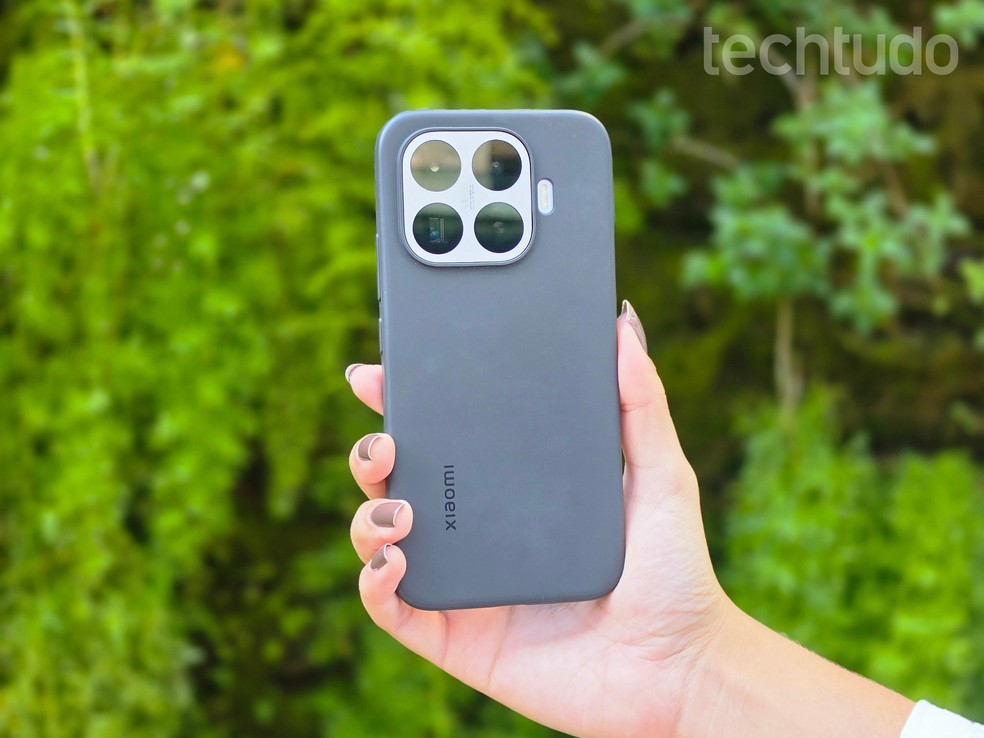
Nos celulares Xiaomi, Redmi e POCO, o procedimento geralmente exige desbloquear o bootloader antes de instalar o Magisk. Nos aparelhos com HyperOS, a fabricante estabelece regras específicas para autorizar essa alteração, e nem todos os dispositivos são elegíveis.
A solicitação pode ser feita pela Xiaomi Community, plataforma oficial da marca. Após a autorização, o desbloqueio é realizado com o Mi Unlock, ferramenta para computador. Essa etapa apaga os dados armazenados no celular. Para fazer root em um Xiaomi compatível:
- Entre na Xiaomi Community com sua conta Xiaomi;
- Verifique se existe uma opção para solicitar o desbloqueio do bootloader;
- Caso o aparelho seja elegível, siga as orientações para obter autorização;
- Vincule a conta Xiaomi ao dispositivo, conforme as instruções apresentadas;
- Utilize o Mi Unlock no computador para desbloquear o bootloader;
- Obtenha o arquivo boot.img, init_boot.img ou recovery.img, conforme a estrutura do aparelho, a partir do firmware correspondente à versão instalada;
- Utilize o Magisk para modificar o arquivo adequado;
- Instale o arquivo preparado pelo método indicado para o modelo e reinicie o celular.
🔎Como criar pasta no celular? Confira como organizar o seu Android
Como ativar o root no celular Xiaomi — Foto: Ana Loubak/TechTudo
Como ativar o root no celular Samsung?
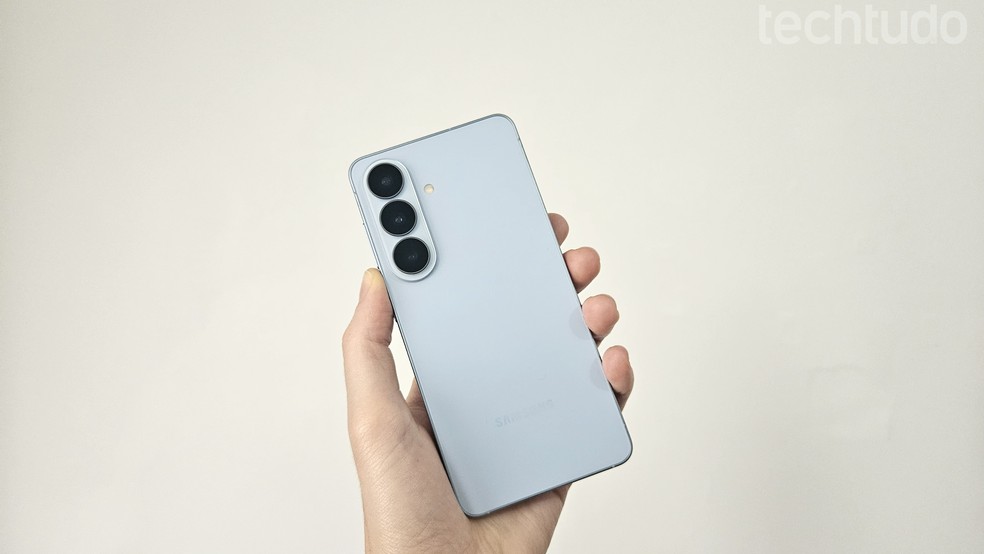
Nos celulares Samsung Galaxy, o procedimento exige atenção especial à plataforma de segurança Knox. A instalação do Magisk em aparelhos compatíveis aciona permanentemente o Knox Warranty Bit, mecanismo que registra alterações não autorizadas no sistema. Segundo a Samsung, isso pode impedir o funcionamento de recursos como a Pasta Segura e o Samsung Pay, mesmo que o root seja removido posteriormente.
A instalação também segue um método diferente do utilizado em muitos outros smartphones Android. Em vez de modificar apenas um arquivo de inicialização, o Magisk trabalha com o pacote AP do firmware Samsung, que reúne componentes do sistema.
Durante a instalação pelo Odin, programa utilizado para instalar arquivos de software em dispositivos da marca, esse pacote é combinado com os arquivos BL, CP e CSC, responsáveis por diferentes partes do funcionamento do aparelho. Nos modelos compatíveis, siga estas etapas gerais:
- Verifique se o Galaxy permite desbloquear o bootloader e se não apresenta restrições que impeçam a instalação;
- Faça backup dos dados, pois o procedimento exige a restauração das configurações de fábrica;
- Ative o desbloqueio OEM, quando disponível, e desbloqueie o bootloader seguindo as instruções específicas do modelo;
- Obtenha o pacote de firmware correspondente ao aparelho e à versão do sistema;
- Extraia o arquivo AP do pacote e transfira-o para o celular;
- Abra o Magisk e utilize a opção de selecionar e modificar um arquivo, escolhendo o pacote AP;
- Transfira o arquivo modificado para o computador utilizando o ADB, ferramenta que permite trocar arquivos e executar comandos entre o PC e o Android por meio de uma conexão USB;
- Utilize o Odin para instalar o AP modificado junto aos arquivos BL, CP e CSC correspondentes;
- Conclua a configuração inicial e as etapas adicionais solicitadas pelo Magisk, conforme o modelo.
Na primeira instalação, deve ser utilizado o arquivo CSC, e não HOME_CSC, pois é necessária uma limpeza completa dos dados. A documentação do Magisk também recomenda evitar a transferência do pacote modificado pelo MTP, método convencional de transferência de arquivos por USB, devido ao risco de corrupção do arquivo.
🔎8 apps para ouvir música offline grátis no celular Android e iPhone
Como ativar o root no celular Samsung — Foto: Gisele Barros/TechTudo
Como ativar o root no celular Motorola?
A Motorola oferece um programa de desbloqueio do bootloader para determinados smartphones. A elegibilidade depende do modelo e da região de comercialização, e aparelhos vinculados a algumas operadoras podem apresentar restrições. A fabricante disponibiliza um serviço para verificar se o dispositivo pode participar do procedimento.
Nos modelos elegíveis, o desbloqueio é realizado com auxílio de um computador. Depois, o Magisk pode ser utilizado para preparar o arquivo necessário à instalação do root. Para fazer root em um Motorola compatível:
- Consulte a elegibilidade do aparelho no serviço de desbloqueio da Motorola;
- Faça backup dos arquivos pessoais;
- Ative as opções necessárias para o desbloqueio, seguindo as orientações da fabricante;
- Conecte o celular ao computador e realize o desbloqueio pelo método indicado;
- Obtenha o arquivo de inicialização correspondente ao firmware instalado, identificando se o modelo utiliza boot.img, init_boot.img ou outro arquivo compatível;
- Utilize o Magisk para preparar o arquivo;
- Instale a versão modificada na área do armazenamento destinada ao componente correspondente, seguindo as instruções específicas do dispositivo;
- Reinicie o aparelho e abra o Magisk para verificar o acesso root.
O desbloqueio do bootloader apaga os dados pessoais do dispositivo. A Motorola também alerta que modificações no software podem afetar a garantia e o recebimento de atualizações oficiais.
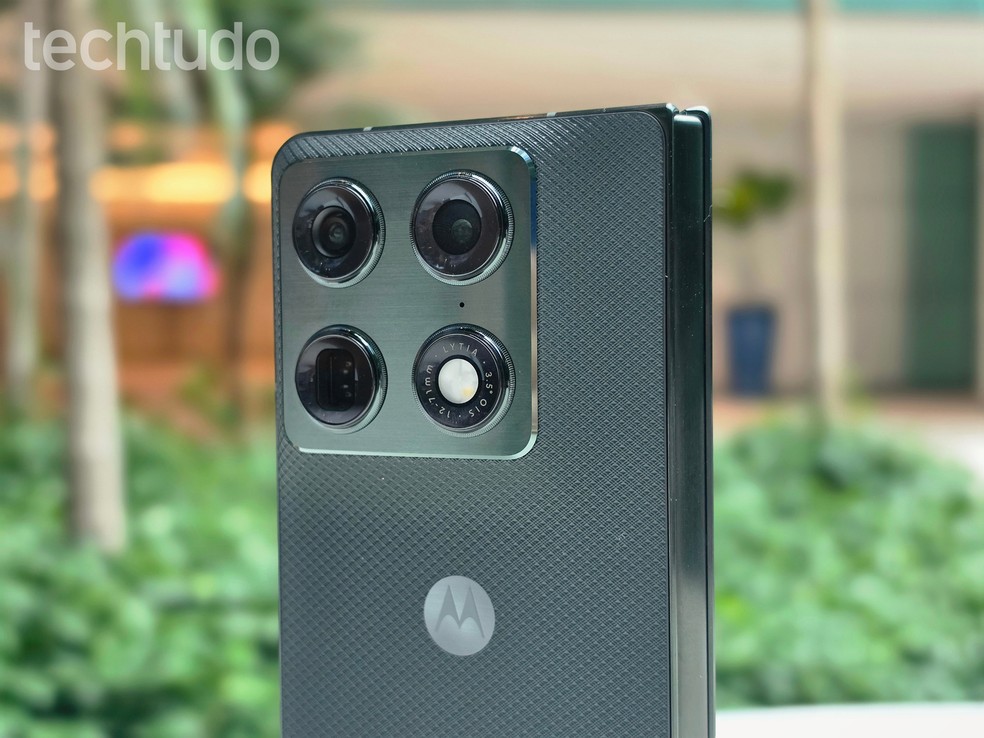
Como ativar o root no celular Motorola — Foto: Ana Loubak/TechTudo
Como fazer root no celular sem PC?
É possível fazer root em alguns celulares Android sem utilizar um computador, mas o procedimento depende das características do aparelho e de modificações realizadas anteriormente. Nos smartphones atuais, o desbloqueio do bootloader geralmente exige um PC, o que dificulta realizar todo o processo diretamente pelo celular.
Uma das alternativas é utilizar um ambiente de recuperação personalizado, como o TWRP, para instalar arquivos compatíveis com o dispositivo. O KernelSU, por exemplo, oferece um método de instalação por esse recurso. Entretanto, o aparelho precisa ter um recovery compatível previamente instalado, além de atender aos requisitos da ferramenta.
Também existem aplicativos que prometem liberar o root com apenas um toque. Muitos deles foram desenvolvidos para versões antigas do Android e podem não funcionar em smartphones recentes. Ferramentas de origem desconhecida também podem representar riscos à segurança do aparelho.
Com informações de GitHub (1, 2 e 3), Android, Samsung Knox (1 e 2), Xiaomi (1 e 2), Motorola, KernelSU e APatch
🎥Veja também: Como organizar seu celular: Tutorial Android e iPhone
Como organizar seu celular: Tutorial Android e iPhone
Mais recente Próxima
- Android
- Apple
- Apps
- Controle de acesso
- HyperOS
- Knox
- Motorola
- Nulo
- Odin
- Pasta Segura
- Samsung
- Samsung Pay
- Segurança
- Sistemas Operacionais
- Utilitários
- Xiaomi
- iOS
- iPhone
- iPhone 14 Plus